
사용방법
설치부터 SNS 게시까지, 화면 사진을 따라 하면 됩니다.
1. 설치하고 실행하기
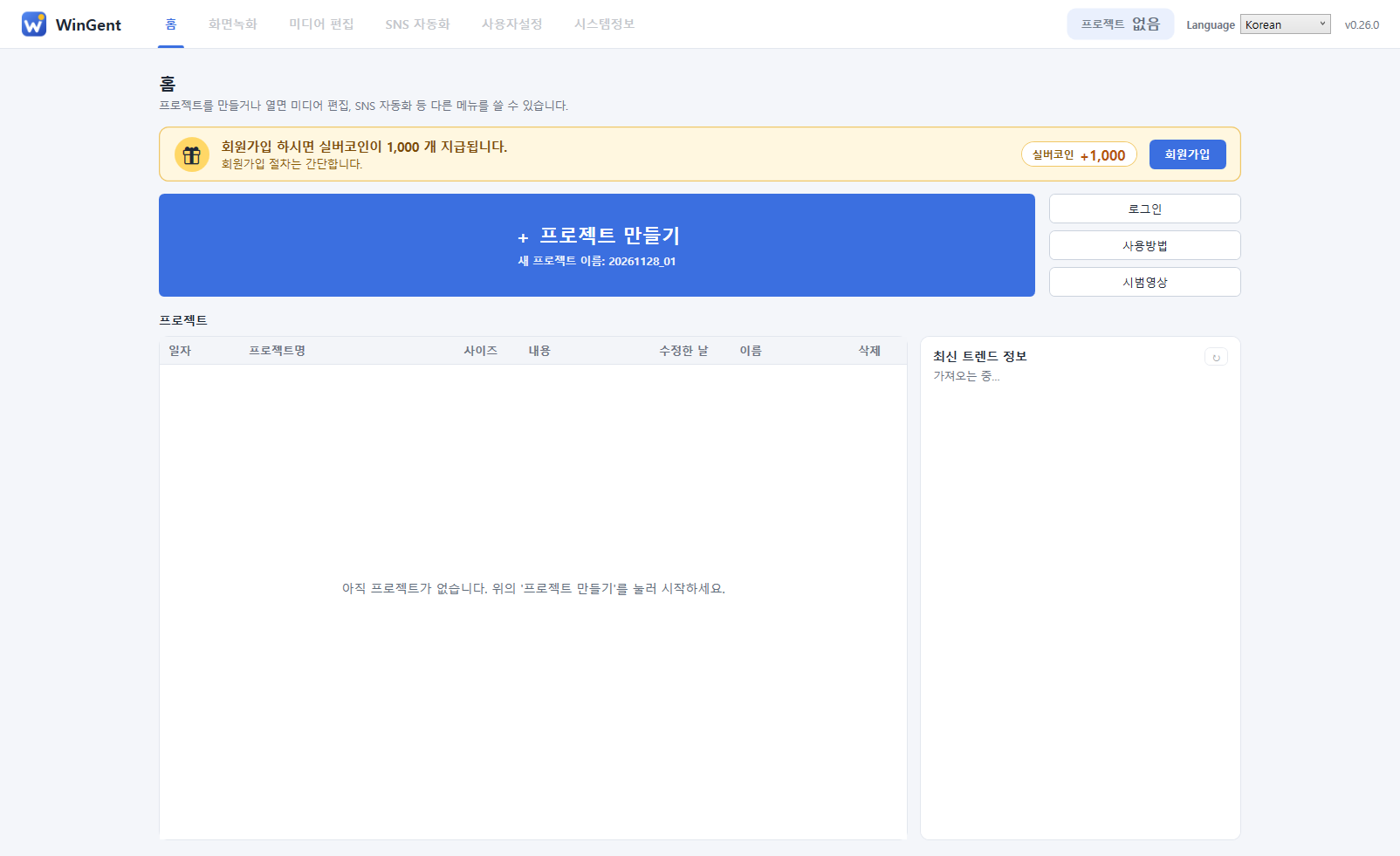
홈에서 설치 프로그램(WinGent-Setup-x.y.z.exe)을 내려받아 실행합니다. 설치가 끝나면 시작 메뉴나 바탕 화면의 WinGent 로 실행하고, 홈 화면이 열립니다.
- .NET 런타임이 함께 들어 있어 따로 설치할 것이 없습니다. 지울 때는 Windows 설정의 "설치된 앱"에서 WinGent 를 제거합니다.
- 프로그램에서 회원가입하면 실버코인 1,000개가 들어옵니다. 화면녹화와 편집은 가입하지 않아도 쓸 수 있습니다.
- 창 위쪽 오른쪽에서 화면 언어(한국어 / English)를, 사용자설정에서 화면 모드(밝은 화면 / 어두운 화면)를 바꿀 수 있습니다.
- 처음 실행하면 "개인정보 수집·이용 안내"가 나옵니다. 서버에 보내는 항목과 목적을 확인하고 동의하면 회원가입 · 실버코인 · 업데이트 확인을 쓸 수 있습니다. 동의하지 않아도 화면녹화와 미디어 편집은 쓸 수 있습니다.
2. 프로젝트 만들기
홈의 큰 버튼 "프로젝트 만들기"를 누르면 오늘 날짜로 이름이 붙은 프로젝트가 생기고 미디어 편집 화면으로 넘어갑니다. 녹화본·편집 내용·게시글은 프로젝트마다 따로 저장됩니다.
- 아래 목록에서 예전 프로젝트를 눌러 다시 열 수 있습니다.
- 프로젝트를 열어야 위쪽의 다른 메뉴가 켜집니다.
3. 화면녹화
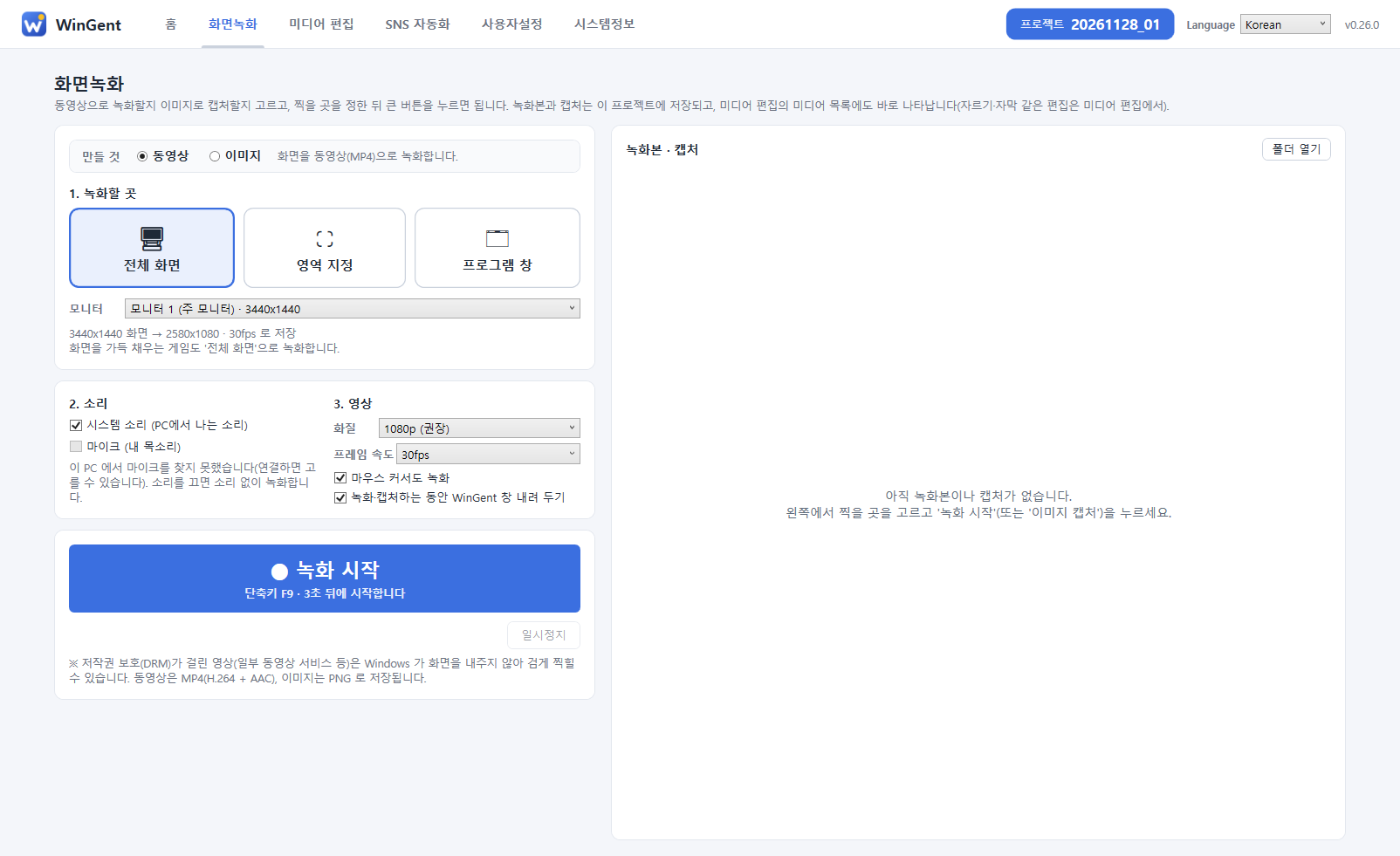
녹화할 곳(전체 화면 · 영역 지정 · 프로그램 창)과 소리(시스템 소리 · 마이크)를 고르고 "녹화 시작" 또는 F9 를 누릅니다. 3·2·1 을 센 뒤 시작하고, 다시 F9 를 누르면 끝납니다.
- 녹화본은 오른쪽 목록에 모이고 "편집에 넣기"로 타임라인에 올립니다.
- 화질(1080p / 720p / 원본)과 프레임 속도(30 / 60fps)를 고를 수 있습니다.
4. 미디어 편집
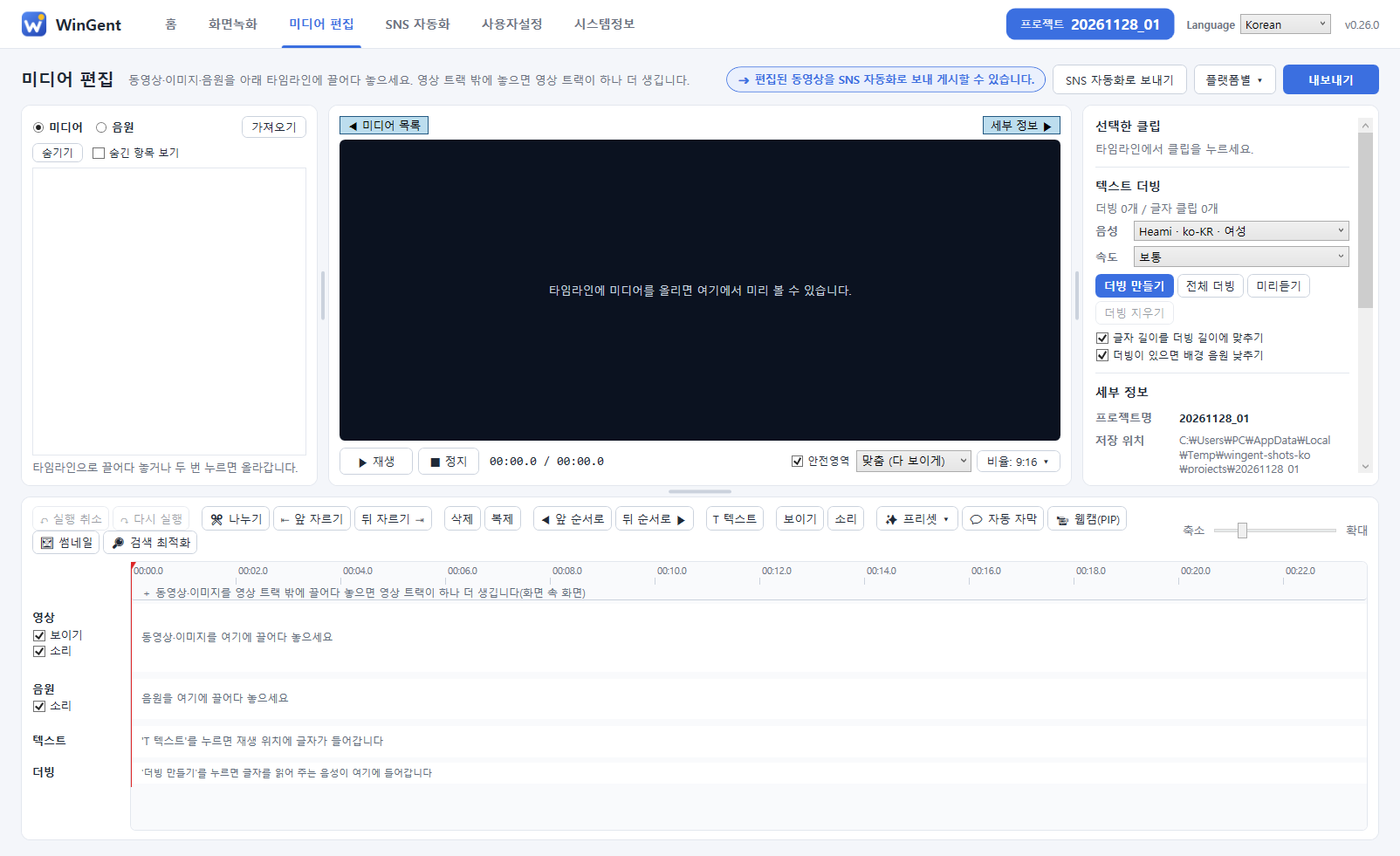
동영상과 사진을 타임라인에 올려 나누고("✂ 나누기") 순서를 바꿉니다. 글자, 음악, 더빙, 필터, 색 보정, 속도, 화면 비율(가로 · 세로 숏츠)을 정한 뒤 "내보내기"로 동영상을 만듭니다.
- "SNS 자동화로 가기"를 누르면 내보낸 뒤 바로 게시 화면으로 넘어갑니다.
- 세로로 찍은 폰 영상에도 색 보정 · 속도 · 키프레임이 그대로 적용됩니다.
5. SNS 자동화
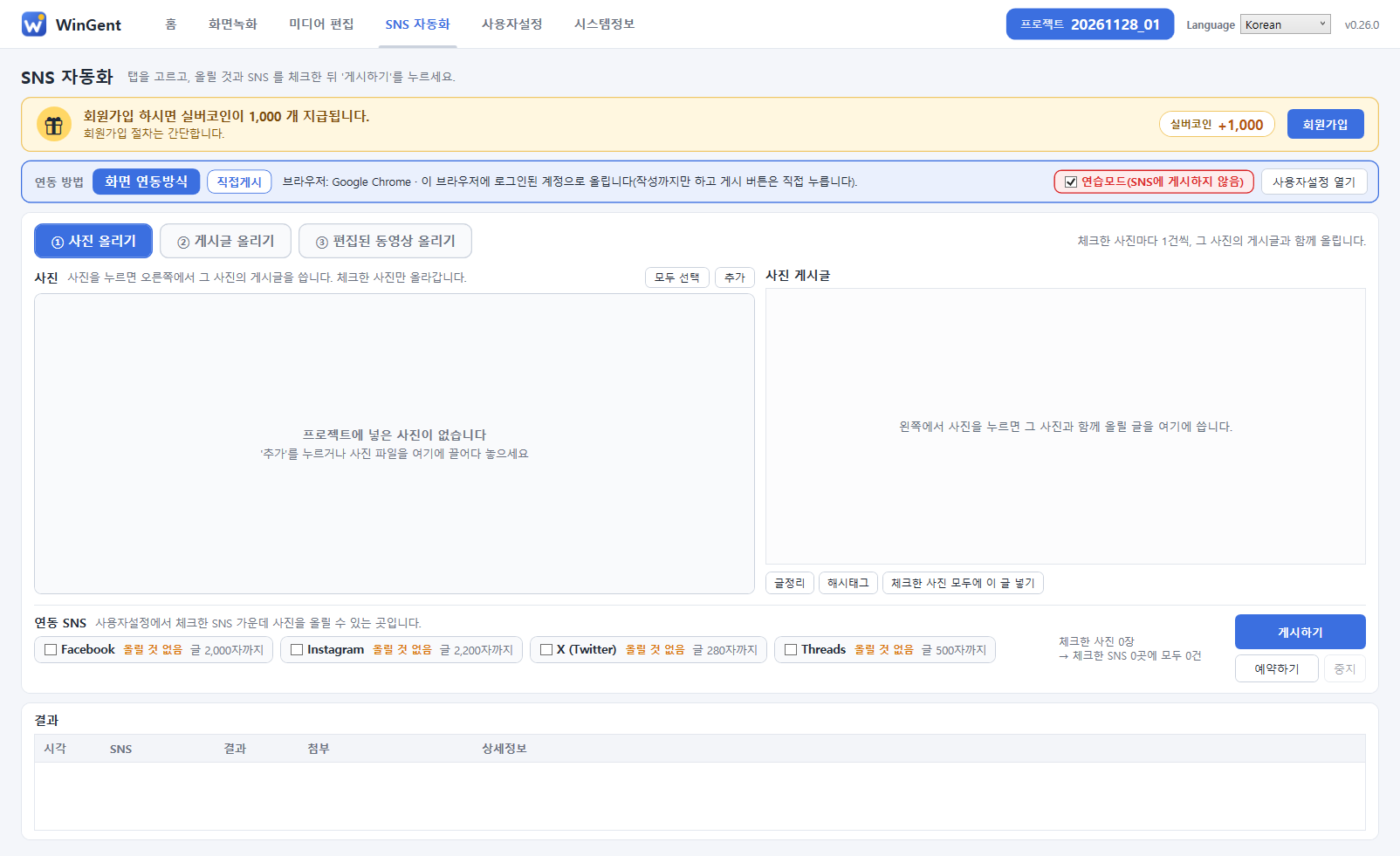
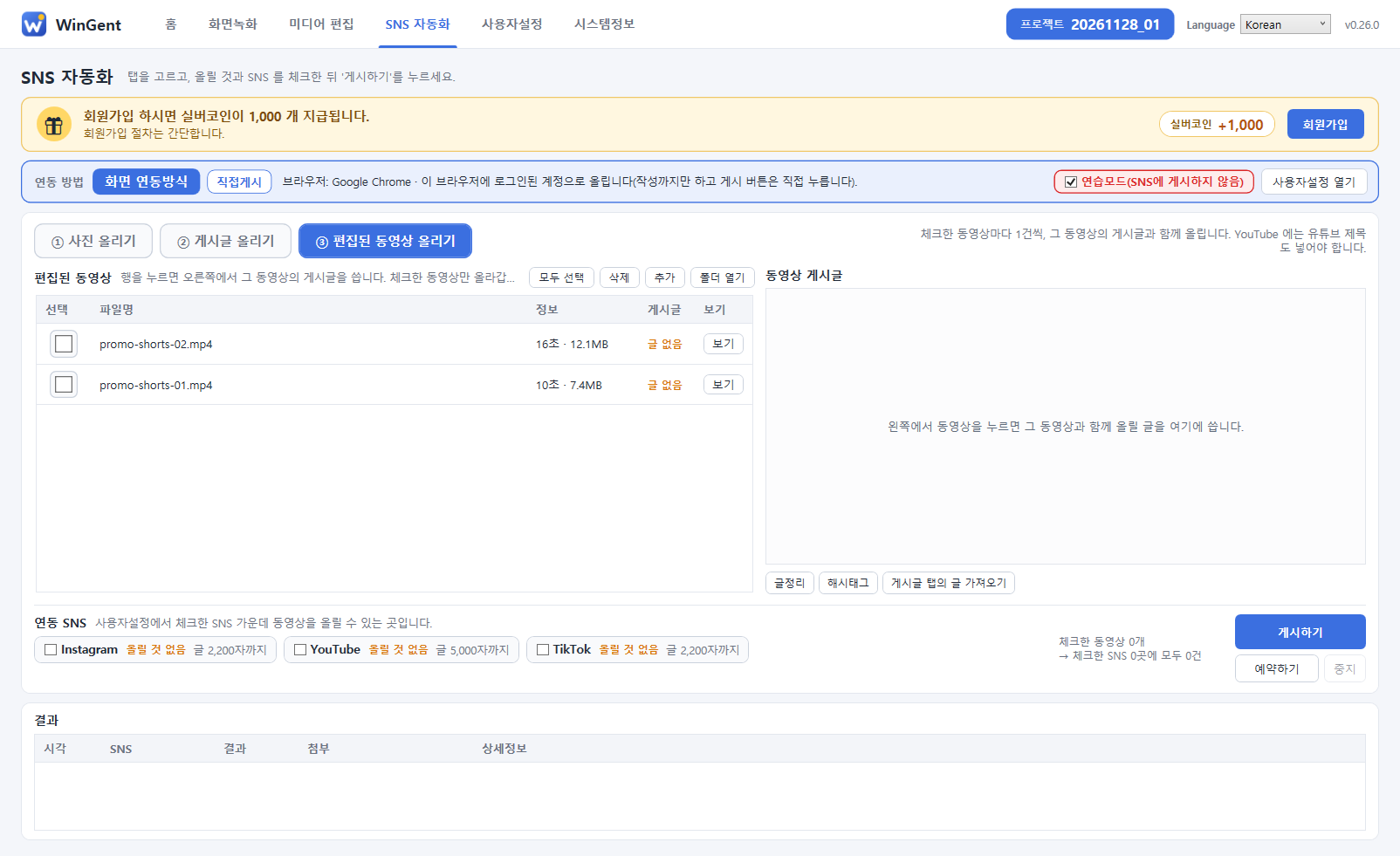
세 탭(① 사진 올리기 · ② 게시글 올리기 · ③ 편집된 동영상 올리기)에서 올릴 것을 체크하고 게시글을 쓴 다음 올릴 SNS 를 고릅니다. "게시하기"를 누르면 올라갈 내용을 확인하는 창이 뜨고, 확인하면 브라우저에서 차례대로 진행합니다.
- 처음에는 "연습 모드"로 해 보세요. 게시 직전까지만 진행하고 올리지 않으며 실버코인도 들지 않습니다.
- 실제 게시가 성공하면 한 건에 실버코인 10개가 줄어듭니다. 코인이 모자라면 게시가 시작되지 않고 충전 안내가 나옵니다.
- 여러 건은 간격(보통 5~10분)을 두고 나누어 올리고, "예약하기"로 시각을 정할 수 있습니다.
- 기본은 "직접게시"입니다. 글과 미디어를 넣어 두고 멈추면 내용을 확인한 뒤 게시 버튼을 직접 누릅니다. 게시 버튼까지 맡기는 "자동게시"는 사용자설정에서 위험 안내를 보고 동의한 뒤에 켤 수 있습니다.
6. 사용자설정
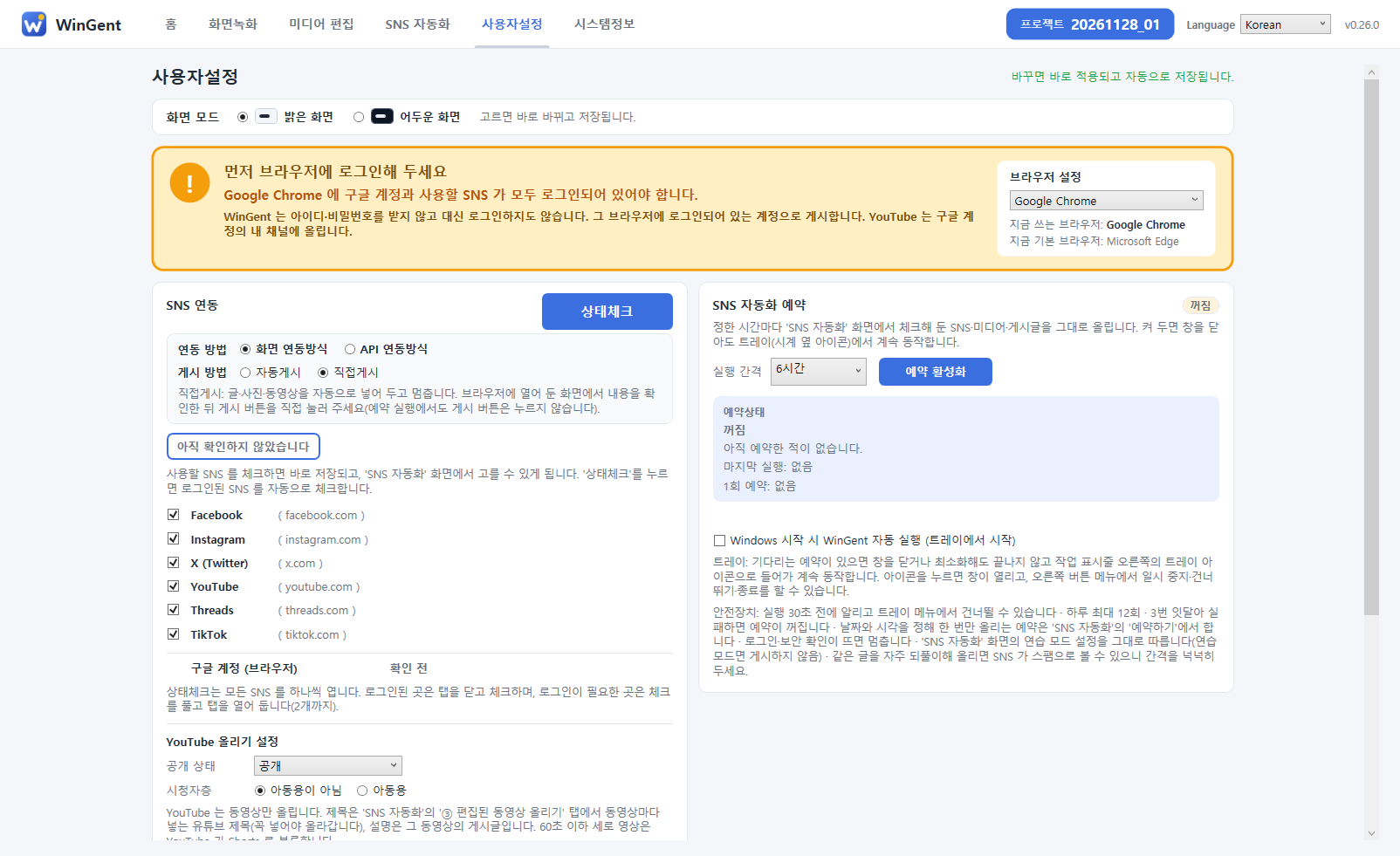
쓸 SNS 와 브라우저(Chrome / Edge)를 고르고 "상태체크"로 로그인 여부를 확인합니다. 연동 방법(화면 연동 / API 연동)과 게시 방법(직접게시 / 자동게시), 화면 모드, 주기 예약, YouTube 공개 상태, Windows 시작 시 자동 실행도 여기서 정합니다.
- SNS 아이디와 비밀번호는 묻지 않습니다. 브라우저에서 미리 로그인해 두면 됩니다.
- 맨 아래 "개인정보"에서 개인정보처리방침과 이용약관을 보고, 수집·이용에 동의할 수 있습니다.
7. 시스템정보와 실버코인
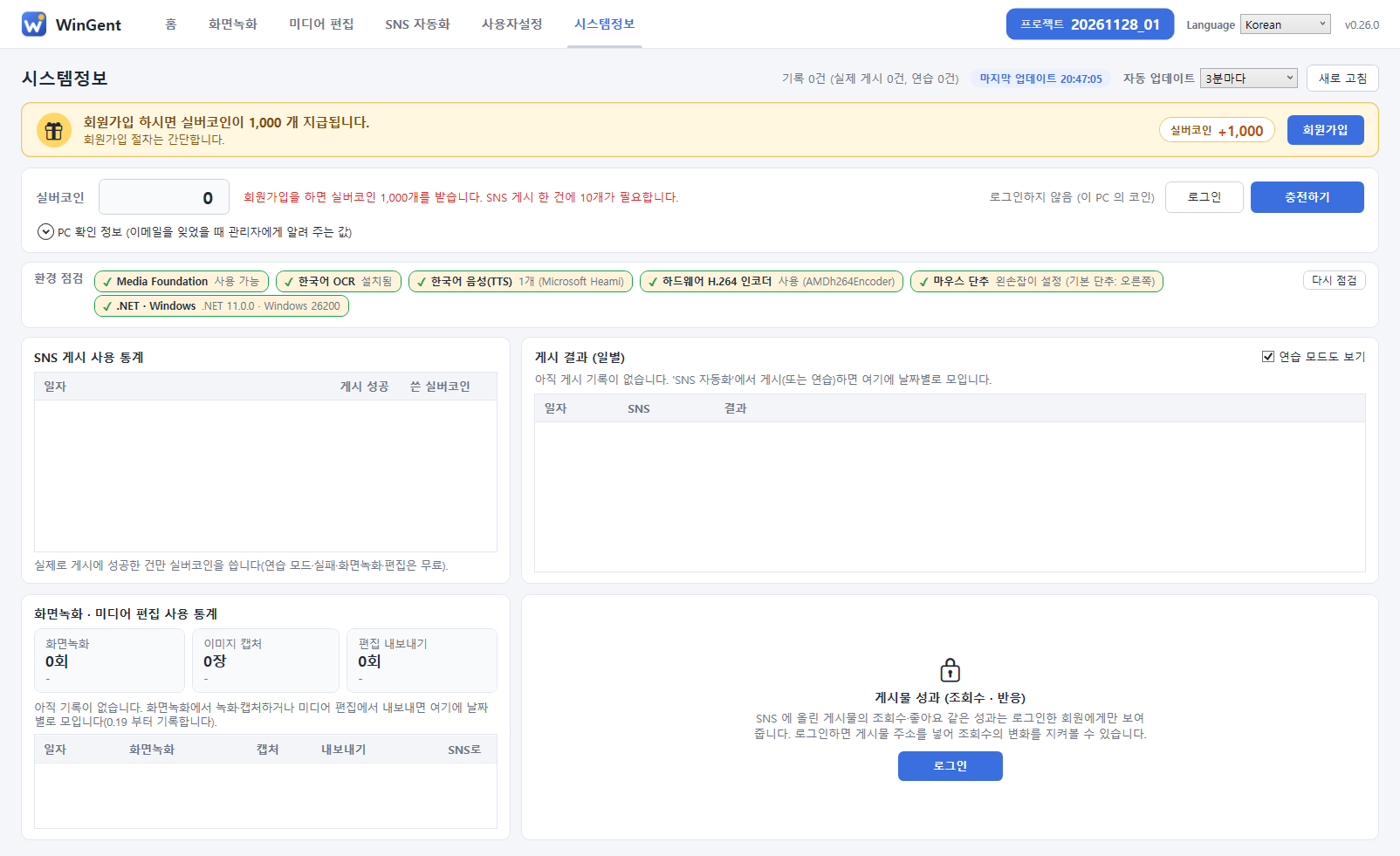
남은 실버코인과 날짜별 사용량, SNS 별 게시 결과를 봅니다. "충전하기"를 누르면 로그인 창이 뜨고, 로그인하면 충전 상품을 골라 브라우저에서 결제합니다.
- 계정이 없으면 로그인 창의 "회원가입"에서 바로 만들 수 있습니다(이메일 필수).
- 로그인하면 이 PC 에 남은 코인이 내 계정으로 합쳐져 다른 PC 에서도 함께 쓸 수 있습니다.
8. 업데이트
새 버전이 나오면 프로그램이 알려 줍니다. "지금 업데이트"를 누르면 내려받아 확인(전자서명)한 뒤 다시 시작하면서 바뀝니다.
- 새 버전은 한꺼번에 몰리지 않도록 며칠에 걸쳐 차례로 배포됩니다.
- 바로 받고 싶으면 이 누리집에서 최신 설치 프로그램을 내려받아 다시 설치하면 됩니다. 프로젝트와 설정은 그대로 남습니다.
막히는 곳이 있나요?
커뮤니티의 Q&A 에 물어보거나 자주 묻는 질문을 확인해 보세요.
Q&A 로 가기 자주 묻는 질문